■リモート・コンピュータ上の.CHMファイルを表示させる - @IT
http://www.atmarkit.co.jp/fwin2k/win2ktips/636itshelp/itshelp.html
「方法2―ゾーンごとに許可する方法」を使って、
サーバ上のファイルが開けることを確認しました。
・キーはなかったので、新規に作りました。
・値は1を設定しました。
水曜日, 10月 24, 2007


金曜日, 3月 16, 2007
Windows2000 の ブートディスク作成方法
XP上でも作れました。
makedisk.batは、Windows2000 Server のものでもOKでした。
#Window2000のCD-Rと同じフォルダ配下にある。
■Windows 2000 で DOS起動ディスクを作るには
http://otb-jp.com/otbdiary/archives/000013.html
■Windows2000 で DOS起動ディスク (ブータブルCD)を作る方法
http://otb-jp.com/otbdiary/archives/000014.html
■DESTROYを使ってハードディスクのすべてのセクタに「0」を書き込め!
http://intel800.at.infoseek.co.jp/destroy161.htm
■Windows 2000 のセットアップ ブート ディスクを作成する方法
http://support.microsoft.com/kb/197063/ja
<google 検索 キーワード>
makedisk.bat
avboot2k
makedisk.batは、Windows2000 Server のものでもOKでした。
#Window2000のCD-Rと同じフォルダ配下にある。
- フロッピーディスクドライブにフロッピーを入れる。
- makedisk.batを探す。
- メディアがある場合
- メディアがない場合
- makedisk.bat を起動する。
\valueadd\3rdparty\ca_antiv\
http://support.cai.com/Download/avboot2k.html
■Windows 2000 で DOS起動ディスクを作るには
http://otb-jp.com/otbdiary/archives/000013.html
■Windows2000 で DOS起動ディスク (ブータブルCD)を作る方法
http://otb-jp.com/otbdiary/archives/000014.html
■DESTROYを使ってハードディスクのすべてのセクタに「0」を書き込め!
http://intel800.at.infoseek.co.jp/destroy161.htm
■Windows 2000 のセットアップ ブート ディスクを作成する方法
http://support.microsoft.com/kb/197063/ja
<google 検索 キーワード>
makedisk.bat
avboot2k
木曜日, 10月 05, 2006
[windows] 回復コンソールを使って マシンを正常な状態に戻す
戻せてませんけど。
<回復コンソールの起動>
※
2000/XPどちらでもよい。既にインストールされているOSとの関係もなし。
XPをインストール後、2000のメディア使って回復コンソール起動したら、
ログインする時のパスワードを聞かれなかったので、
むしろ、別OSのメディアを使ったほうが便利かも。
<回復コンソールから、ハードディスクのエラーをチェックする>
■スキャンディスク,チェックディスクの実行方法
http://www.netjapan.co.jp/r/_solution/others/sol13.html
■Windowsコマンド集:(chkdsk
http://itpro.nikkeibp.co.jp/free/NT/WinKeyWord/20040805/1/chkdsk.shtml
<google 検索 キーワード>
XP インストール 起動しない
チェックディスク 回復コンソール
windowsXP インストール 起動しない
windowsXP インストール後 起動しない
windowsXP インストール後 起動しない -latex
windowsXP インストール後 起動しない -latex -事前
windowsXP インストール後 起動しない -latex -事前 -ドライバ
CHKDSK
<回復コンソールの起動>
- インストールディスクを入れる(※)
- 「Press any key to boot to CD...」と表示されたら、何かキーを押下。(数秒で消えるので注意)
- 「ようこそ」画面が表示されたら、「R」を入力
- 画面に従い、キーボードタイプを選択(日本国内ならばほとんど「半角/全角」キーを押下すればよいはず)
- Yesの「Y」を入力
- 「どのハードディスクにログオンしますか」と聞かれるので、ログオンしたいハードディスクを番号で選び、enter
- Administratorのパスワードを聞かれます(きかれないかも※)。3回間違うと再起動。
- コマンドプロンプトみたいな表示がされたら、回復コンソール起動完了。
※
2000/XPどちらでもよい。既にインストールされているOSとの関係もなし。
XPをインストール後、2000のメディア使って回復コンソール起動したら、
ログインする時のパスワードを聞かれなかったので、
むしろ、別OSのメディアを使ったほうが便利かも。
<回復コンソールから、ハードディスクのエラーをチェックする>
CHKDSK x: /R
x ディスクをチェックするドライブのドライブ文字
■スキャンディスク,チェックディスクの実行方法
http://www.netjapan.co.jp/r/_solution/others/sol13.html
■Windowsコマンド集:(chkdsk
http://itpro.nikkeibp.co.jp/free/NT/WinKeyWord/20040805/1/chkdsk.shtml
<google 検索 キーワード>
XP インストール 起動しない
チェックディスク 回復コンソール
windowsXP インストール 起動しない
windowsXP インストール後 起動しない
windowsXP インストール後 起動しない -latex
windowsXP インストール後 起動しない -latex -事前
windowsXP インストール後 起動しない -latex -事前 -ドライバ
CHKDSK
金曜日, 9月 29, 2006
[windows] WindowsXP SP2 をインストールする際 必要な空き容量
パーティションを切って、HDバックアップソフトで、環境を保持して、
Windows2000 SP4、WindowsXP SP1、WindowsXP SP2と
もそもそ作っていたら、WindowsXPで容量が足りないというエラーが。
どうしろっちゅうねん。
■Windows XP Service Pack 2 に必要なハード ディスクの空き領域
http://support.microsoft.com/kb/837783/JA/
#この表、maxで足していくと、4G超の空き容量が必要になるんですけど。
#あっはっはっ
#最低でも2.7Gっすよ、あっはっはっ
■Windows XP Service Pack 1 に必要なハード ディスク容量
http://support.microsoft.com/kb/326583/
#最大717MB、最低434MB。
・・・・・
パーティション切りなおすしかないね。
4Gじゃ足りないんだね。
<google 検索 キーワード>
Windows XP SP2 必要 容量
Windows2000 SP4、WindowsXP SP1、WindowsXP SP2と
もそもそ作っていたら、WindowsXPで容量が足りないというエラーが。
どうしろっちゅうねん。
■Windows XP Service Pack 2 に必要なハード ディスクの空き領域
http://support.microsoft.com/kb/837783/JA/
#この表、maxで足していくと、4G超の空き容量が必要になるんですけど。
#あっはっはっ
#最低でも2.7Gっすよ、あっはっはっ
■Windows XP Service Pack 1 に必要なハード ディスク容量
http://support.microsoft.com/kb/326583/
#最大717MB、最低434MB。
・・・・・
パーティション切りなおすしかないね。
4Gじゃ足りないんだね。
<google 検索 キーワード>
Windows XP SP2 必要 容量
金曜日, 9月 22, 2006
[InstallShield][win] インストールした情報はどこに格納される?<レジストリ編>
使用バージョン InstallShield 11 premiumEdition
以下の場所を全部削除しても、アプリがアンインストールできるとは限らない。
インストールする人の自由気ままだし。
アンインストール情報を間違って削除して、他のアプリもアンインストールできなくなっても知らないよ?
あくまでもメモ代わり。ごみ削除には役立つかも知れないが。
ネット上の情報なんて利用する時はあくまでも自己責任だよ。
■ソフトの情報(動くために必要)
HKEY_CURRENT_USER\Software\<ソフト名>
HKEY_CURRENT_USER\Software\<会社名>
HKEY_CURRENT_USER\Software\<会社名>\<ソフト名>
HKEY_LOCAL_MACHINE\SOFTWARE\<ソフト名>
HKEY_LOCAL_MACHINE\SOFTWARE\<会社名>
HKEY_LOCAL_MACHINE\SOFTWARE\<会社名>\<ソフト名>
■Windowsが持つ情報
HKEY_LOCAL_MACHINE\SOFTWARE\Microsoft\Windows\CurrentVersion\Uninstall\<アプリ名>
HKEY_LOCAL_MACHINE\SOFTWARE\Microsoft\Windows\CurrentVersion\Uninstall\<GUID>
■InstallShieldに特化したレジストリ
別のインストーラ作成ソフトでは別のフォルダがあるかも。
HKEY_LOCAL_MACHINE\SOFTWARE\Microsoft\Windows\CurrentVersion\Uninstall\InstallShield Uninstall Information\<GUID>
ファイル関係はここ。
■アンインストーラ作成日記 前編 - 「プログラムの追加と削除」へ登録
http://is3000nx.seesaa.net/article/23140877.html
■アンインストーラ作成日記 後編 - 再起動時にファイルを削除
http://is3000nx.seesaa.net/article/23479936.html
上記サイトがなかったら、永遠にこの記事アップできなかったよ・・・
<google 検索 キーワード>
プログラムの追加と削除に インストールしたソフトを表示
プログラムの追加と削除から削除できない
プログラムの追加と削除 表示
プログラムの追加と削除に自作 表示
プログラムの追加と削除 登録
以下の場所を全部削除しても、アプリがアンインストールできるとは限らない。
インストールする人の自由気ままだし。
アンインストール情報を間違って削除して、他のアプリもアンインストールできなくなっても知らないよ?
あくまでもメモ代わり。ごみ削除には役立つかも知れないが。
ネット上の情報なんて利用する時はあくまでも自己責任だよ。
■ソフトの情報(動くために必要)
HKEY_CURRENT_USER\Software\<ソフト名>
HKEY_CURRENT_USER\Software\<会社名>
HKEY_CURRENT_USER\Software\<会社名>\<ソフト名>
HKEY_LOCAL_MACHINE\SOFTWARE\<ソフト名>
HKEY_LOCAL_MACHINE\SOFTWARE\<会社名>
HKEY_LOCAL_MACHINE\SOFTWARE\<会社名>\<ソフト名>
■Windowsが持つ情報
HKEY_LOCAL_MACHINE\SOFTWARE\Microsoft\Windows\CurrentVersion\Uninstall\<アプリ名>
HKEY_LOCAL_MACHINE\SOFTWARE\Microsoft\Windows\CurrentVersion\Uninstall\<GUID>
■InstallShieldに特化したレジストリ
別のインストーラ作成ソフトでは別のフォルダがあるかも。
HKEY_LOCAL_MACHINE\SOFTWARE\Microsoft\Windows\CurrentVersion\Uninstall\InstallShield Uninstall Information\<GUID>
ファイル関係はここ。
■アンインストーラ作成日記 前編 - 「プログラムの追加と削除」へ登録
http://is3000nx.seesaa.net/article/23140877.html
■アンインストーラ作成日記 後編 - 再起動時にファイルを削除
http://is3000nx.seesaa.net/article/23479936.html
上記サイトがなかったら、永遠にこの記事アップできなかったよ・・・
<google 検索 キーワード>
プログラムの追加と削除に インストールしたソフトを表示
プログラムの追加と削除から削除できない
プログラムの追加と削除 表示
プログラムの追加と削除に自作 表示
プログラムの追加と削除 登録
金曜日, 9月 15, 2006
[Win] .NET Framework がインストールされているか確認する方法
見てみる。
でも、ダイアログにSPの情報は出てこない(20060915現在)。
インストールされているフォルダを見てファイルバージョンをだらだら確認する方が確実。
■@IT:Windows TIPS -- Hint:.NET Frameworkのバージョンを確認する方法
http://www.atmarkit.co.jp/fwin2k/win2ktips/246checkvdnfw/checkvdnfw.html
プログラム上で判定する。
■.NET Framework がインストールされているかどうかの確認方法
http://www.ailight.jp/blog/sha256/archive/2005/01/12/3667.aspx
<google 検索 キーワード>
NET Framework InstallShield
.net Framework バージョン
でも、ダイアログにSPの情報は出てこない(20060915現在)。
インストールされているフォルダを見てファイルバージョンをだらだら確認する方が確実。
■@IT:Windows TIPS -- Hint:.NET Frameworkのバージョンを確認する方法
http://www.atmarkit.co.jp/fwin2k/win2ktips/246checkvdnfw/checkvdnfw.html
プログラム上で判定する。
■.NET Framework がインストールされているかどうかの確認方法
http://www.ailight.jp/blog/sha256/archive/2005/01/12/3667.aspx
<google 検索 キーワード>
NET Framework InstallShield
.net Framework バージョン
水曜日, 9月 06, 2006
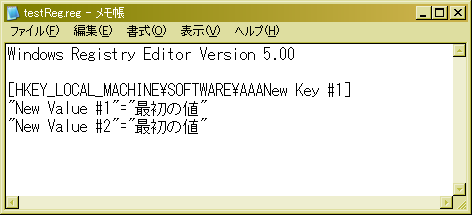
[win][reg] Regedit.exe Regedt32.exe を使用してレジストリをエクスポートすると、空白のはずなのに前のkeyの値が入る。
OS Windows 2000 固有?(XPでは確認できず)
色々試してみたけど、エクスポート機能のバグではないかと。
#2kマシン、3台で発生してるから、確実だと思うんだけど、
#MSDNにもそのほかのところにも、情報が落ちてない。
<現象>
 ↑レジストリエディタで見たところ。↑
↓エクスポートしたファイル↓

■Microsoft Windows レジストリの説明
http://support.microsoft.com/default.aspx?scid=kb;ja;256986
#一通り書いてある。
<google 検索 キーワード>
レジストリエディタ 2k バグ
レジストリエディタ 2k バグ 書き出し
レジストリエディタ 2k バグ エクスポート
レジストリエディタ 2000 バグ
レジストリエディタ 2000 バグ 書き出し
レジストリエディタ 2000 バグ エクスポート
レジストリエディタ 2k バグ 書き出し 同じ値
レジストリ エクスポート バグ
Regedit.exe エクスポート バグ 空
Regedit.exe エクスポート バグ 空 同じ
Regedit.exe エクスポート バグ 空 同じ 値
色々試してみたけど、エクスポート機能のバグではないかと。
#2kマシン、3台で発生してるから、確実だと思うんだけど、
#MSDNにもそのほかのところにも、情報が落ちてない。
<現象>
- Regedit.exeを開く。
- 同じディレクトリに値が入ったキー、空のキーと作成。
- 「ファイル」→「レジストリ ファイル書き出し」で、キーを作成したディレクトリをエクスポート。
- エクスポートしたファイルを確認すると、空白のはずのキーに値が入っているもう一つのキーと同じ値が入っている。
 ↑レジストリエディタで見たところ。↑
↓エクスポートしたファイル↓
■Microsoft Windows レジストリの説明
http://support.microsoft.com/default.aspx?scid=kb;ja;256986
#一通り書いてある。
<google 検索 キーワード>
レジストリエディタ 2k バグ
レジストリエディタ 2k バグ 書き出し
レジストリエディタ 2k バグ エクスポート
レジストリエディタ 2000 バグ
レジストリエディタ 2000 バグ 書き出し
レジストリエディタ 2000 バグ エクスポート
レジストリエディタ 2k バグ 書き出し 同じ値
レジストリ エクスポート バグ
Regedit.exe エクスポート バグ 空
Regedit.exe エクスポート バグ 空 同じ
Regedit.exe エクスポート バグ 空 同じ 値
火曜日, 9月 05, 2006
[win] プリンタドライバが インストールされているか 確認
- 「プリンタとFAX」をクリック。
- 「プリンタとFAX」が一覧表示されている画面を確認。
削除する場合は、
- 「プリンタとFAX」をクリック。
- 「プリンタとFAX」が一覧表示されている画面で削除したいプリンタが表示されていない事を確認。(表示されていた場合は、削除したいプリンタを選択→右クリック→削除)
- 右クリック→「サーバーのプロパティ」を選択。
- 「ドライバ」タブを選択。
- 表示されているプリンタの一覧より、削除したいプリンタドライバを選択。
- 一覧下の「削除」ボタンを押下。
■Windows2000/Server2003/XP 版プリンタドライバをアンインストールする
http://www.tohoku.ricoh.co.jp/barcode/printer/dist/common/drivers/japanese/documents/xp/drvuninst.html
■手動によるプリンタ ドライバの削除と再インストールの手順
http://support.microsoft.com/default.aspx?scid=kb;ja;135406
■よくあるご質問-FAQ- >
プリンタードライバーを削除する方法 (Windows XP, Windows Server 2003)
http://www.ricoh.co.jp/support/faq/geljet/GJ04014.html
#INFファイルも削除するときれいになるのかな?
<google 検索 キーワード>
プリンタドライバ アンインストール
プリンタドライバ 削除
水曜日, 8月 30, 2006
[win] AppEvent.evt
場所: C:\Windows\SYSTEM32\CINFIG
イベントログのファイル。
管理ツールのイベントビュアーで開く事ができる。
■監査の管理 既定のイベント ビューア ログ ファイルの場所の変更
http://www.microsoft.com/japan/technet/security/prodtech/windows2000/w2kccadm/secfunc/w2kadm26.mspx
<google 検索 キーワード>
AppEvent.evt
イベントログのファイル。
管理ツールのイベントビュアーで開く事ができる。
■監査の管理 既定のイベント ビューア ログ ファイルの場所の変更
http://www.microsoft.com/japan/technet/security/prodtech/windows2000/w2kccadm/secfunc/w2kadm26.mspx
<google 検索 キーワード>
AppEvent.evt
[win] layout.ini
場所: C:\Windows\Prefetch
■WindowsXPの起動を速くする
http://www.losttechnology.jp/Tips/bootspeedup.html
色々変更してみたら面白いのかなぁと思ってはみるが、
ぜんぜん試してなかったり。
<google 検索 キーワード>
layout.ini
■WindowsXPの起動を速くする
http://www.losttechnology.jp/Tips/bootspeedup.html
ファイル配置の情報はC:\WINDOWS\Prefetch\Layout.iniに記録されています。
色々変更してみたら面白いのかなぁと思ってはみるが、
ぜんぜん試してなかったり。
<google 検索 キーワード>
layout.ini
火曜日, 4月 25, 2006
[Win][NW] Win2kServerで どのユーザがつないでいるか確認
1.「スタート」ボタン→「全てのプログラム」→「管理ツール」
→「コンピュータの管理」起動
2.左のエクスプローラの部分で
「共有フォルダ」→「セッション」
3.画面右側に、ログインしている名前、IPAddressなどが表示される。
※ IPAddressから、マシンを調べて突っ込む、
もしくは、誰か選んで、右クリックからセッション断などすると、
掴んでいるファイルを他の人が編集できるようになる。
#セッションを切断した場合、もちろん編集した内容は失われる。
→「コンピュータの管理」起動
2.左のエクスプローラの部分で
「共有フォルダ」→「セッション」
3.画面右側に、ログインしている名前、IPAddressなどが表示される。
※ IPAddressから、マシンを調べて突っ込む、
もしくは、誰か選んで、右クリックからセッション断などすると、
掴んでいるファイルを他の人が編集できるようになる。
#セッションを切断した場合、もちろん編集した内容は失われる。
火曜日, 4月 18, 2006
[Win] フォルダ内のファイル一覧を出力
・一覧がコマンドプロンプト上でだらだらっと出てくる。
dir <中身を一覧化したいフォルダ>
・ファイルに出力する
dir <中身を一覧化したいフォルダ> > <一覧を出力したいフォルダ¥ファイルの名前.txt>
フォルダの場所は、エクスプローラのアドレス欄から、
ドラック&ドロップして持ってくると楽。
■SmallBiz:フォルダ内にあるファイル名の一覧を印刷したい
http://smallbiz.nikkeibp.co.jp/members/QA/20040806/105218/
・サブフォルダも出力、ファイルサイズなどの情報を出さない
dir <中身を一覧化したいフォルダ> /d/s
■@IT:Windows TIPS -- Tips:dirコマンドでファイル名の一覧を取得する
http://www.atmarkit.co.jp/fwin2k/win2ktips/505flists/flists.html
dir <中身を一覧化したいフォルダ>
・ファイルに出力する
dir <中身を一覧化したいフォルダ> > <一覧を出力したいフォルダ¥ファイルの名前.txt>
フォルダの場所は、エクスプローラのアドレス欄から、
ドラック&ドロップして持ってくると楽。
■SmallBiz:フォルダ内にあるファイル名の一覧を印刷したい
http://smallbiz.nikkeibp.co.jp/members/QA/20040806/105218/
・サブフォルダも出力、ファイルサイズなどの情報を出さない
dir <中身を一覧化したいフォルダ> /d/s
■@IT:Windows TIPS -- Tips:dirコマンドでファイル名の一覧を取得する
http://www.atmarkit.co.jp/fwin2k/win2ktips/505flists/flists.html
[Win] 強制的にデータをコピー
エラーが出る場合でも、エラーを無視してコピーする方法
■エラーを無視してファイルをコピーする方法―壊れかけたディスクからのファイルの救出―
http://www.atmarkit.co.jp/fwin2k/win2ktips/268filecopy/filecopy.html
■エラーを無視してファイルをコピーする方法―壊れかけたディスクからのファイルの救出―
http://www.atmarkit.co.jp/fwin2k/win2ktips/268filecopy/filecopy.html
金曜日, 4月 14, 2006
[Win][ドライブ] DVDを認識しない
何故か認識しないわけですよ。
やった事の列挙ですよ。
■WindowsUpDate
■DVDドライブの型番で検索して、ドライバをインストール
■CD-R/RWドライブをXPの書き込み機能に認識させる
http://pcweb.mycom.co.jp/column/winxp/152/
レジストリの以下のキーを開く。
・HKEY_CURRENT_USER \ Software \ Microsoft \ Windows \ CurrentVersion \ Explorer \ CD Burning \ Drives
使いたいドライブのVolume{GUID}のDrive Typeを、次の1,2,3のどれかに書き換える。
・1:CD-R
・2:CD-RW
・3:CD-ROM
やった事の列挙ですよ。
■WindowsUpDate
■DVDドライブの型番で検索して、ドライバをインストール
■CD-R/RWドライブをXPの書き込み機能に認識させる
http://pcweb.mycom.co.jp/column/winxp/152/
レジストリの以下のキーを開く。
・HKEY_CURRENT_USER \ Software \ Microsoft \ Windows \ CurrentVersion \ Explorer \ CD Burning \ Drives
使いたいドライブのVolume{GUID}のDrive Typeを、次の1,2,3のどれかに書き換える。
・1:CD-R
・2:CD-RW
・3:CD-ROM
木曜日, 4月 13, 2006
[Win]システムの復元 もしくは 復元ポイントの削除
■やらかした時、前の状態に戻す。
ビギナー・スポット - Windows XP - システムの復元の手順
http://www-06.ibm.com/jp/domino04/pc/support/beginner.nsf/btechinfo/SYB0-021CB40
Lenovo Japan
<google 検索 キーワード >
システムの復元
■ディスクを圧縮しても削除できない数字の羅列を削除する
安全な方法
ITmedia エンタープライズ:Windows Tips「復元ポイントの情報を削除したい」
http://www.itmedia.co.jp/help/tips/windows/w0537.html
ちょっと危険な方法
@IT:Windows TIPS -- Tips:復元ポイントを削除&縮小してディスク領域を節約する
http://www.atmarkit.co.jp/fwin2k/win2ktips/464delrd/delrd.html
<google 検索 キーワード >
復元ポイント 削除
ビギナー・スポット - Windows XP - システムの復元の手順
http://www-06.ibm.com/jp/domino04/pc/support/beginner.nsf/btechinfo/SYB0-021CB40
Lenovo Japan
<google 検索 キーワード >
システムの復元
■ディスクを圧縮しても削除できない数字の羅列を削除する
安全な方法
ITmedia エンタープライズ:Windows Tips「復元ポイントの情報を削除したい」
http://www.itmedia.co.jp/help/tips/windows/w0537.html
ちょっと危険な方法
@IT:Windows TIPS -- Tips:復元ポイントを削除&縮小してディスク領域を節約する
http://www.atmarkit.co.jp/fwin2k/win2ktips/464delrd/delrd.html
<google 検索 キーワード >
復元ポイント 削除
金曜日, 4月 07, 2006
[Win]エラーコード の 意味
■エラーコードの意味を調べる
Err Codeの意味を調べる
Error Code
・Win32エラーコード一覧
http://ir9.jp/prog/ayu/win32err.htm
いろきゅう.jp ~Programmable maiden~
<google 検索 キーワード >
エラーコード 10進 16進
エラーコードのファイルを検索してくれるツールの紹介
#たくさん出すぎてよくわからん事もしばしば
・“Error Code Lookup”ツールでエラー・コードから原因を探る
http://www.atmarkit.co.jp/fwin2k/win2ktips/644err/err.html
@IT - アットマーク・アイティ
<google 検索 キーワード >
Error code 一覧
Err Codeの意味を調べる
Error Code
・Win32エラーコード一覧
http://ir9.jp/prog/ayu/win32err.htm
いろきゅう.jp ~Programmable maiden~
<google 検索 キーワード >
エラーコード 10進 16進
エラーコードのファイルを検索してくれるツールの紹介
#たくさん出すぎてよくわからん事もしばしば
・“Error Code Lookup”ツールでエラー・コードから原因を探る
http://www.atmarkit.co.jp/fwin2k/win2ktips/644err/err.html
@IT - アットマーク・アイティ
<google 検索 キーワード >
Error code 一覧
[メモリリーク][Win]メモリリークを調べる為の パフォーマンスモニタの簡単な使い方
■メモリリークを調査
・「コントロールパネル」→「管理ツール」→「パフォーマンス」を開く
・左側のエクスプローラ上の所で、
A.とりあえず見る場合
→「システム モニタ」を選択
→グラフ上で右クリックし、「カウンタの追加」を選択
B.ログにとる場合
→「カウンタ ログ」を選択
→「新規作成」や右クリックから「新しいログ設定」を選択
→適当な名前を入れて、「OK」ボタン押下
→表示されたダイアログ真ん中あたりの「カウンタの追加」を選択
・「パフォーマンス オブジェクト」から、調べたい項目を選択
→「一覧からカウンタを選ぶ」で、確認したい項目を選択
→アプリ単位で調べる時は、右側の「一覧からインスタンスを選ぶ」で、
該当するアプリ名を選択。
※ アプリが起動していないと選べない。
→アプリ名の確認は「タスクマネージャー」起動。
→「アプリケーション」タグで、調べたいアプリを選択。
→右クリックで「プロセスの表示」を選択。
→「プロセス」タブで反転しているものが該当アプリ名。
→「追加」ボタンを押下。必要な数追加したら、「終了」ボタンを押下。
→「OK」ボタンを押下して、ダイアログを閉じる。
A・ログをとらない場合は、グラフに表示されている。
B・ログをとる場合
→「スケジュール」タブで、「ログの開始」、「ログの終了」を
「手動」にチェック(「手動」しない場合、ずっと取りっ放し)
→「OK」ボタンを押下
(フォルダを作る旨のダイアログが表示されたら、更に「OK」を押下。
このフォルダにログが出力される)
→新しく追加されたログの設定を選択し、右クリックで「開始」を押下。ログ取得開始。
→右クリックで「停止」でログの取得終了
※ CSV形式で出力し、Excelでグラフ化するとわかりやすい。
・とりあえず、メモリリークを調べる為には以下のカウンタを確認するといい?
全て「Process」配下
*Private Bytes:メモリのサイズをバイト数で表示
*Handle Count:ハンドルの総数
*Thread Count:スレッドの数
あんまり使わなかったけど・・・・・
[NT] メモリリークの調査方法
http://support.microsoft.com/default.aspx?scid=kb;ja;416469
Microsoft support online
<google 検索 キーワード >
メモリリーク 調査
・「コントロールパネル」→「管理ツール」→「パフォーマンス」を開く
・左側のエクスプローラ上の所で、
A.とりあえず見る場合
→「システム モニタ」を選択
→グラフ上で右クリックし、「カウンタの追加」を選択
B.ログにとる場合
→「カウンタ ログ」を選択
→「新規作成」や右クリックから「新しいログ設定」を選択
→適当な名前を入れて、「OK」ボタン押下
→表示されたダイアログ真ん中あたりの「カウンタの追加」を選択
・「パフォーマンス オブジェクト」から、調べたい項目を選択
→「一覧からカウンタを選ぶ」で、確認したい項目を選択
→アプリ単位で調べる時は、右側の「一覧からインスタンスを選ぶ」で、
該当するアプリ名を選択。
※ アプリが起動していないと選べない。
→アプリ名の確認は「タスクマネージャー」起動。
→「アプリケーション」タグで、調べたいアプリを選択。
→右クリックで「プロセスの表示」を選択。
→「プロセス」タブで反転しているものが該当アプリ名。
→「追加」ボタンを押下。必要な数追加したら、「終了」ボタンを押下。
→「OK」ボタンを押下して、ダイアログを閉じる。
A・ログをとらない場合は、グラフに表示されている。
B・ログをとる場合
→「スケジュール」タブで、「ログの開始」、「ログの終了」を
「手動」にチェック(「手動」しない場合、ずっと取りっ放し)
→「OK」ボタンを押下
(フォルダを作る旨のダイアログが表示されたら、更に「OK」を押下。
このフォルダにログが出力される)
→新しく追加されたログの設定を選択し、右クリックで「開始」を押下。ログ取得開始。
→右クリックで「停止」でログの取得終了
※ CSV形式で出力し、Excelでグラフ化するとわかりやすい。
・とりあえず、メモリリークを調べる為には以下のカウンタを確認するといい?
全て「Process」配下
*Private Bytes:メモリのサイズをバイト数で表示
*Handle Count:ハンドルの総数
*Thread Count:スレッドの数
あんまり使わなかったけど・・・・・
[NT] メモリリークの調査方法
http://support.microsoft.com/default.aspx?scid=kb;ja;416469
Microsoft support online
<google 検索 キーワード >
メモリリーク 調査
登録:
投稿 (Atom)